CARECORE+ — Guia do Sistema Use o botão para imprimir ou salvar em PDF (A4) ← Voltar ao site
CARECORE+

CARECORE+

Guia do sistema para o primeiro acesso e o dia a dia. Da organização e seus projetos ao controle de presença, rotina, acomodações, ocorrências, convênio SISA e relatórios — tudo passo a passo, com as telas reais do programa.

Guia de primeiro acesso Telas reais Leitura por carteirinha Auditoria SISA
Organização & Equipe
projetos, usuários globais e perfis de acesso
Operação diária
portaria, refeições, itens e ocorrências
Gestão & Convênio
relatórios, evolução e repasse SISA
Sumário

Navegue pelo guia

Índice

01 · Primeiro acesso

Comece por aqui

01. Primeiro acesso: organização, projeto e usuário master

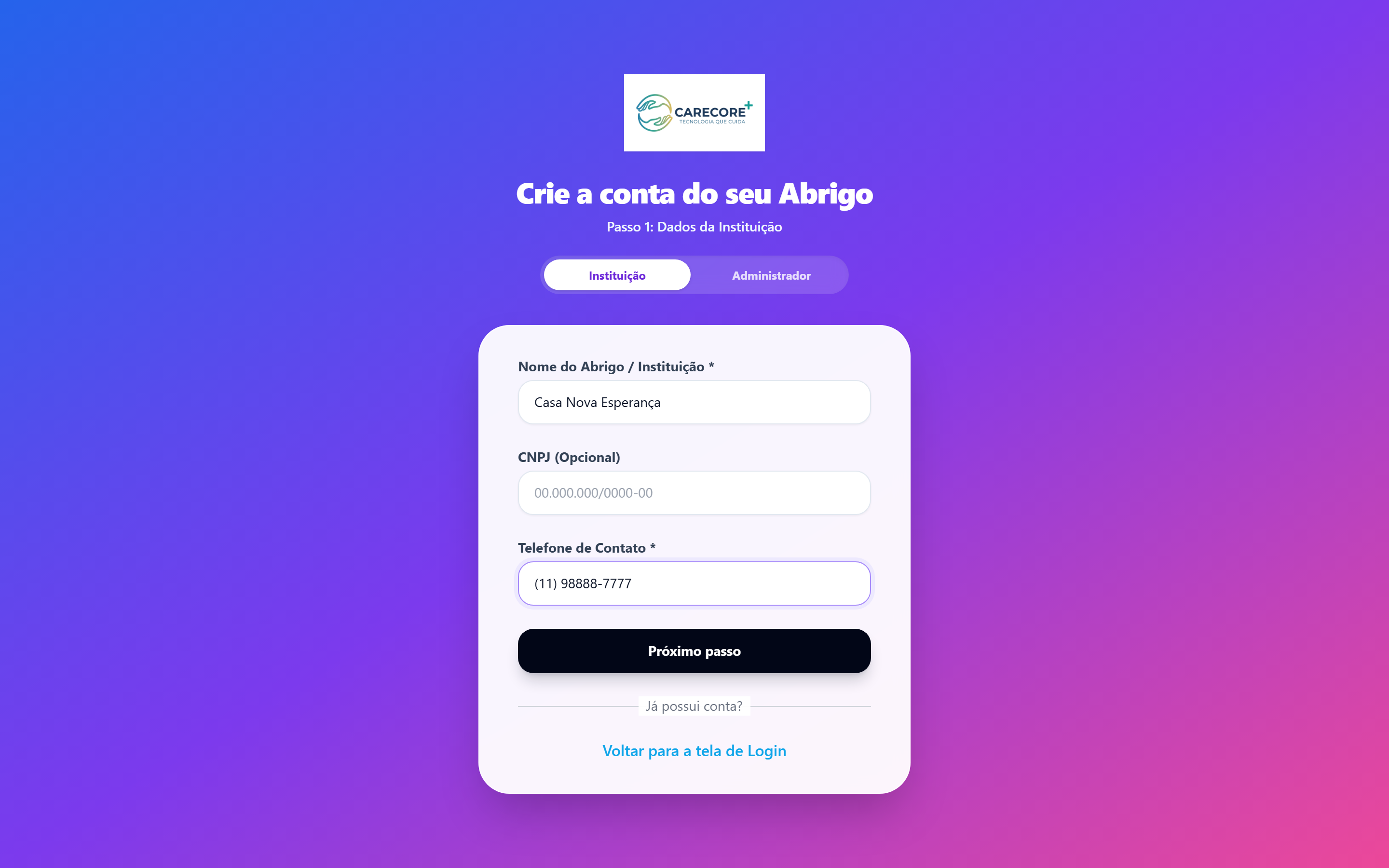
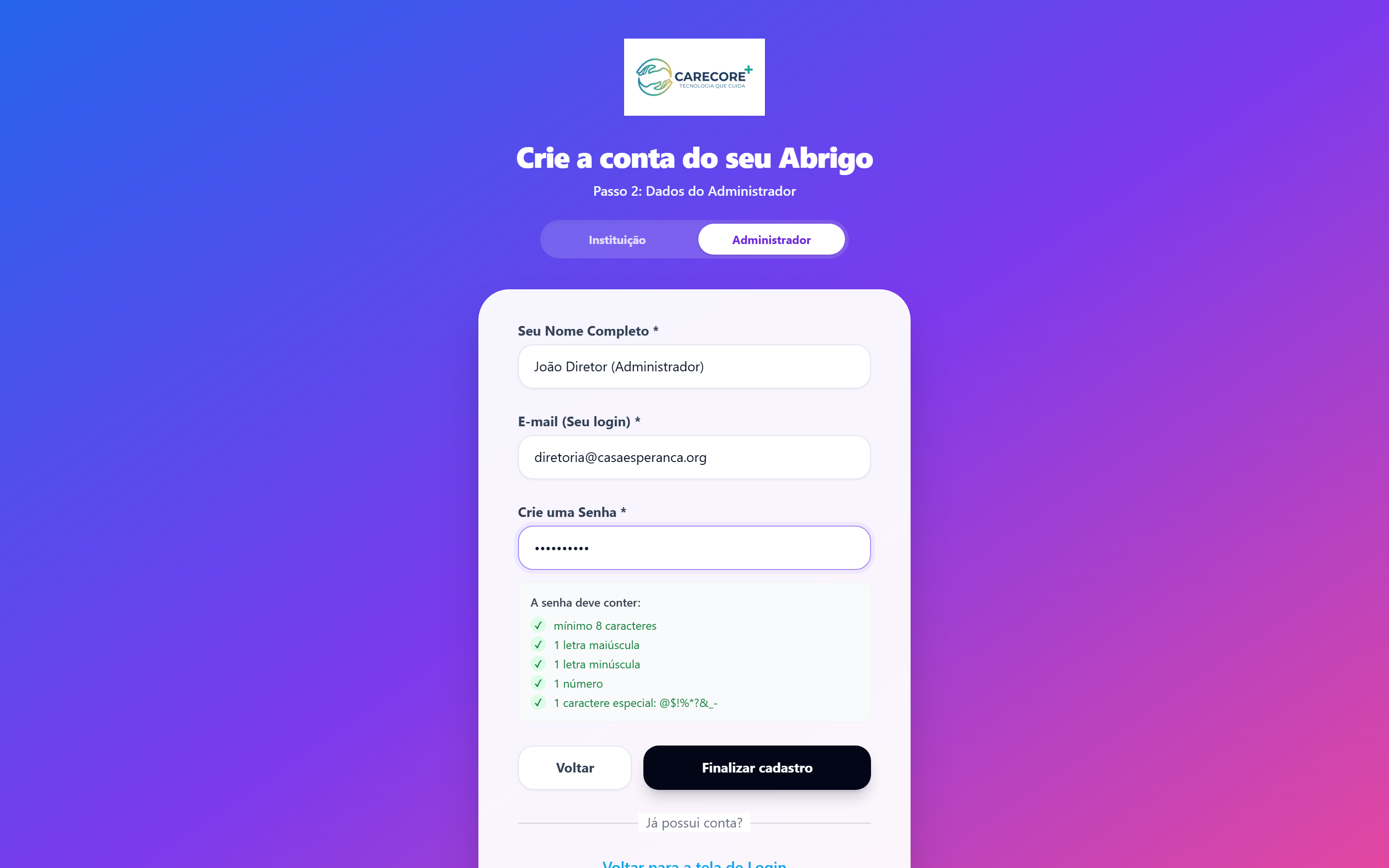
No primeiro acesso, a conta é estruturada em camadas. A Organização representa a entidade mantenedora ou rede. Dentro dela ficam um ou mais Projetos (por exemplo, unidade, serviço ou frente de atendimento). Depois é criado o usuário master/gestor, responsável por administrar o projeto inicial e cadastrar a equipe.

carecore+ · /cadastro
Cadastro da instituição

Passo 1 — Dados da organização/projeto inicial

carecore+ · /cadastro
Cadastro do usuário master

Passo 2 — Usuário administrador do projeto

1Organização

Guarda os dados gerais da entidade e permite uma visão consolidada quando houver mais de um projeto.

2Projeto

É o ambiente operacional do dia a dia: conviventes, rotina, acomodações, ocorrências, SISA e relatórios.

3Equipe

Usuários recebem perfil e vínculo com o projeto ou, quando autorizado, visão global de gestão.

🔑 Importante: quem atua dentro de um projeto enxerga a operação daquele projeto. Usuários globais são reservados para gestão da organização, projetos e usuários — não para lançar rotina, ocorrências ou SISA no lugar da equipe operacional.
02 · Usuários

A equipe e suas permissões

02. Usuários e permissões

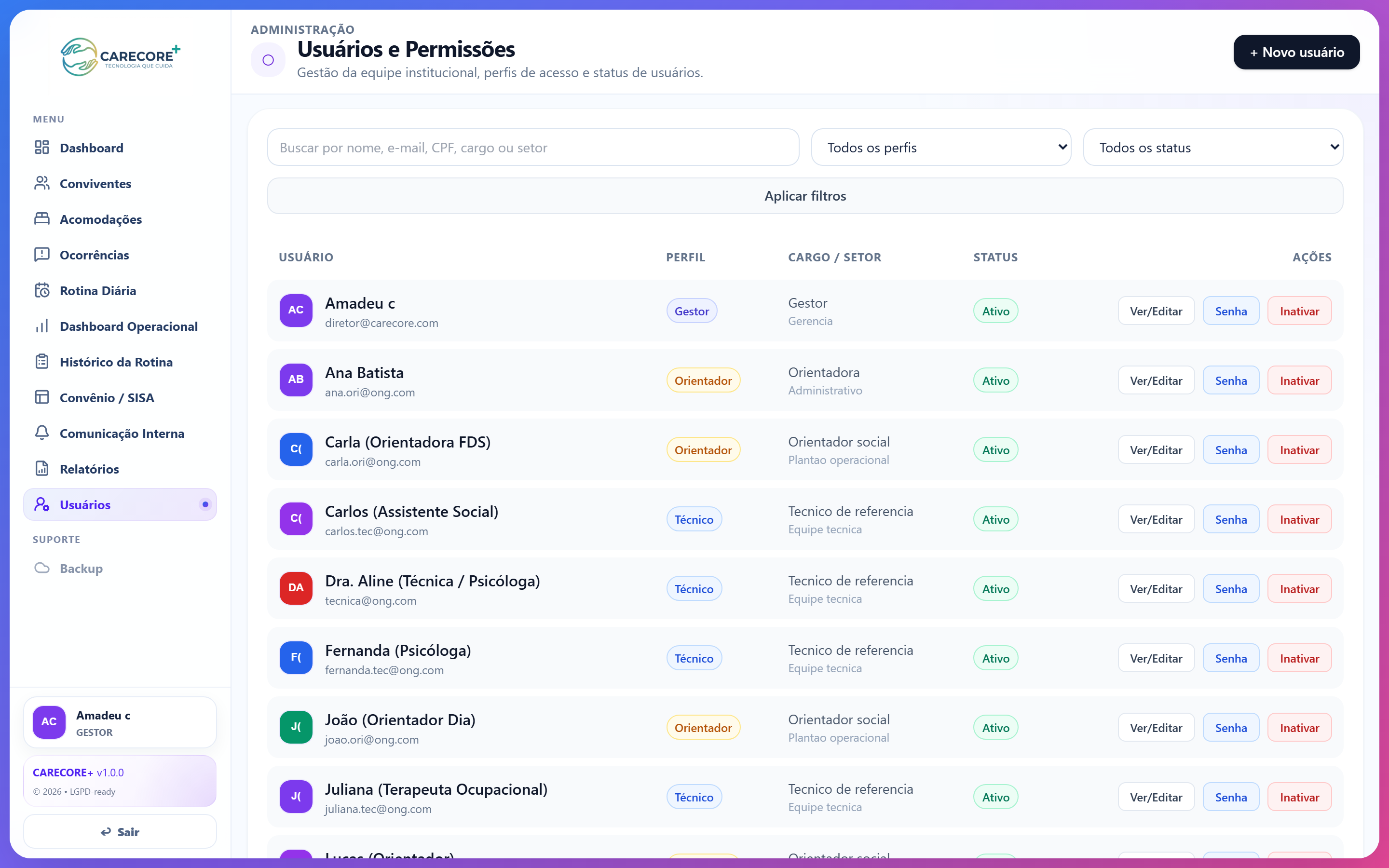
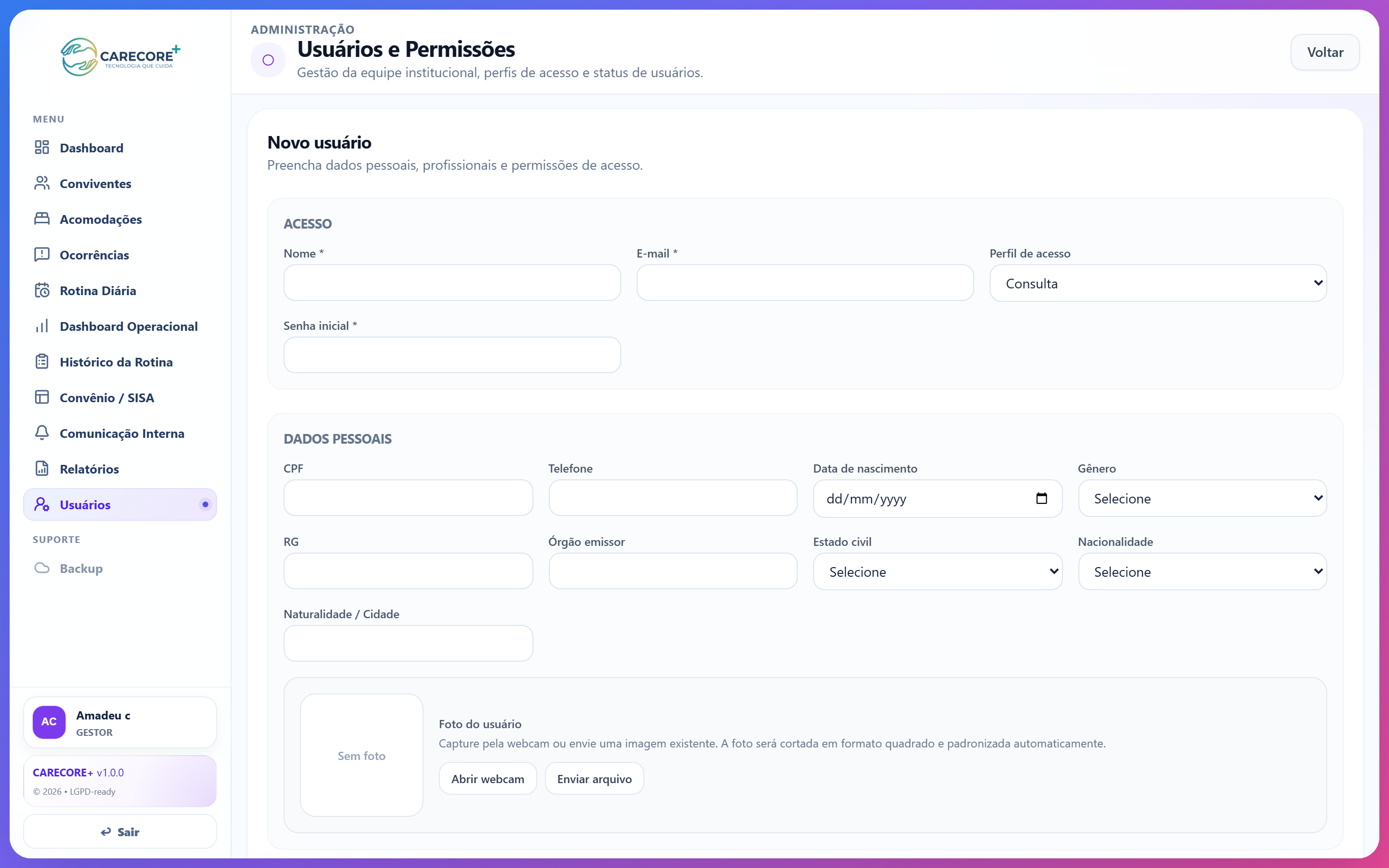
Em Usuários, o master ou gestor cadastra a equipe. Cada pessoa recebe login individual, vínculo com a organização/projeto e um perfil de acesso. Essa combinação define se o usuário administra a estrutura global, gerencia o projeto ou atua na rotina técnica e operacional.

carecore+ · Usuários
Usuários e permissões

Lista da equipe e status

carecore+ · Novo usuário
Cadastro de novo usuário

Cadastro de novo usuário e perfil

PerfilO que pode fazer
GlobalAdministra organização, projetos, usuários, avisos, dashboards e relatórios consolidados. Não opera rotina, quartos, ocorrências ou SISA como equipe do projeto.
GestorAcesso total: equipe, auditoria, edição/cancelamento de registros e todos os relatórios.
TécnicoAcompanhamento e prontuário, incluindo dados sensíveis e PIA dos conviventes sob sua referência.
OrientadorOperação de portaria e rotina (entradas, saídas, refeições e itens) — sem acesso a dados sensíveis.
Administrativo/ConsultaAcesso direcionado para apoio, conferência e consulta, conforme permissões definidas pela instituição.
🛡️ Hierarquia e privacidade: os perfis evitam que todos vejam tudo. Prontuários, documentos, dados sensíveis e relatórios ficam disponíveis conforme a função real de cada usuário.
03 · Dashboard

A primeira tela ao entrar

03. Dashboard principal

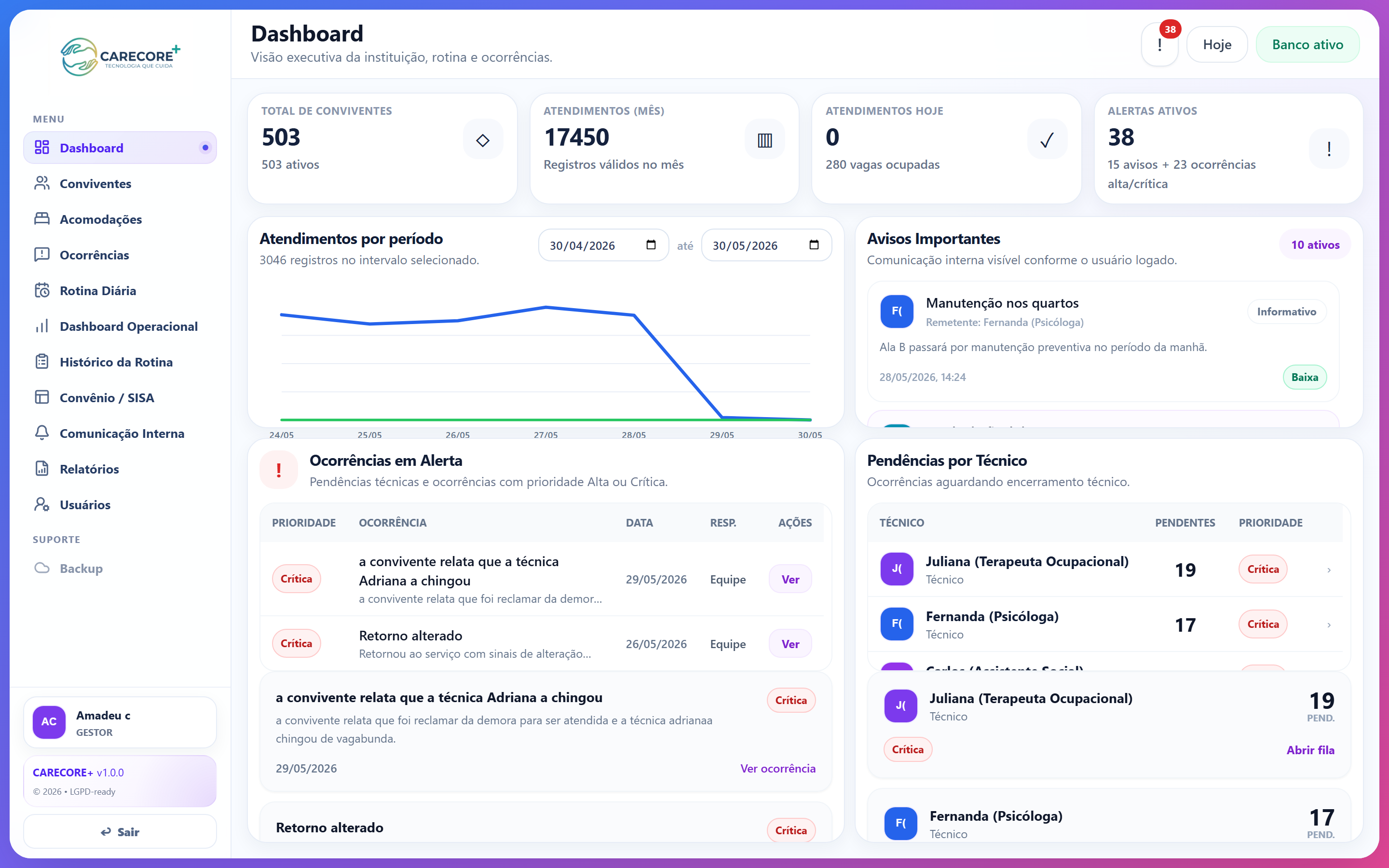
Ao fazer login, o usuário cai no Dashboard — a fotografia do dia. O conteúdo é personalizado pelo perfil de quem entrou: as ocorrências e avisos exibidos mudam conforme a pessoa. Cada um vê primeiro os itens que pedem a atenção dele (ex.: o técnico responsável pelo convivente) e também os avisos e ocorrências marcados para todos.

carecore+ · Dashboard
Dashboard principal

Indicadores, ocupação, avisos e ocorrências priorizados de acordo com o perfil logado.

👔 GestorVisão gerencial: indicadores, auditoria e pendências da instituição.
🩺 TécnicoPrimeiro o que exige sua atenção: seus conviventes e chamados.
🛎️ OrientadorFoco na operação do plantão e nos avisos para todos.
04 · Conviventes

A pessoa no centro do sistema

04. Cadastro de conviventes e suas abas

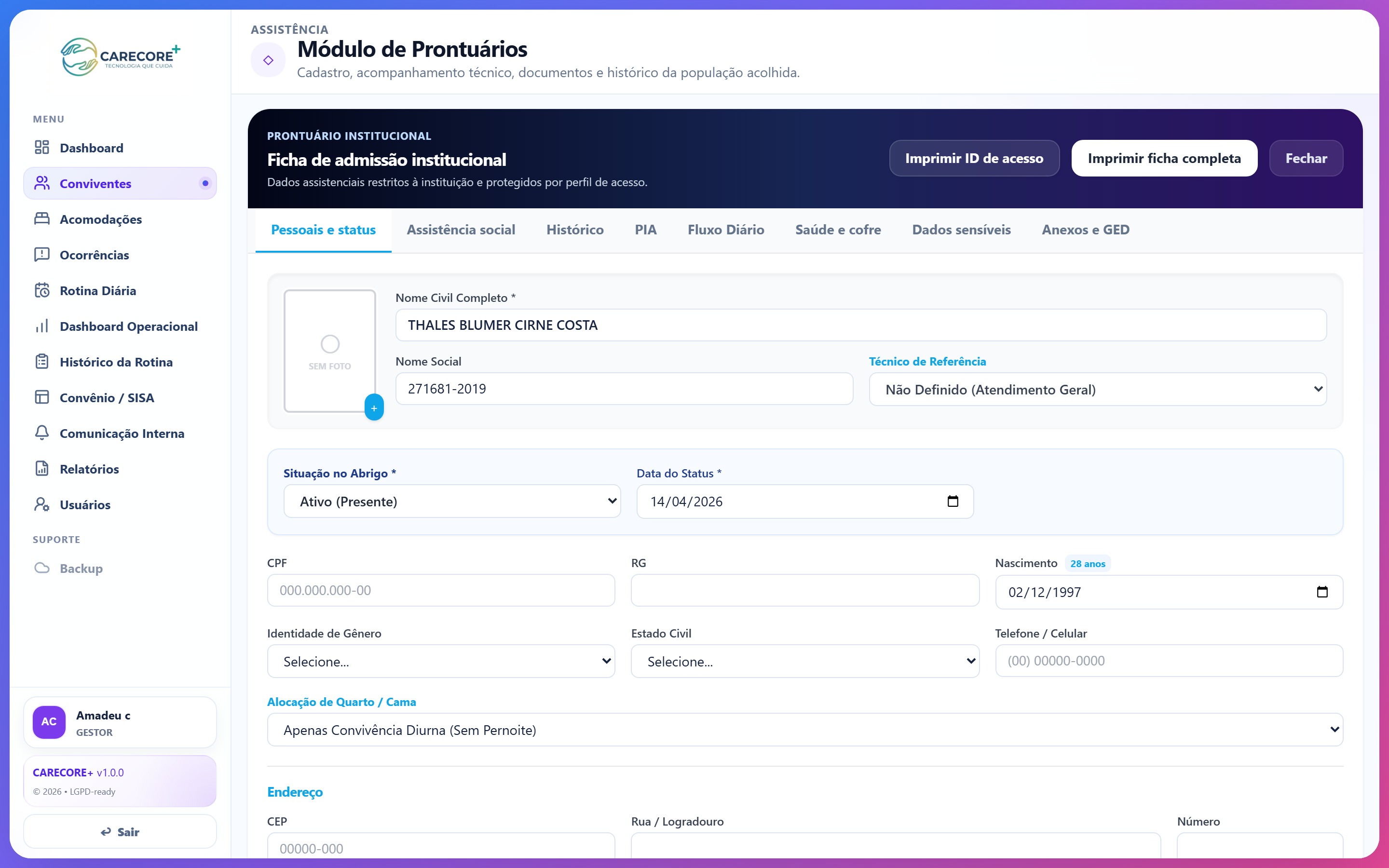
O Módulo de Prontuários reúne a ficha completa de cada convivente, organizada em abas: Pessoais e status, Assistência social, Histórico, PIA, Fluxo Diário, Saúde e cofre, Dados sensíveis e Anexos/GED. A ficha guarda foto, nome social, número de prontuário, status, número SISA, técnico de referência e a alocação de leito.

carecore+ · Conviventes
Ficha do convivente

Ficha de admissão institucional com abas — aqui, a aba “Pessoais e status”.

🔒 Sigilo por perfil: abas e campos sensíveis (Saúde e cofre, Dados sensíveis) só aparecem para perfis autorizados — um Orientador, por exemplo, não as visualiza. Veja a próxima página.
05 · Sigilo & ID

Proteção de dados e identificação

05. Dados sensíveis e carteirinha

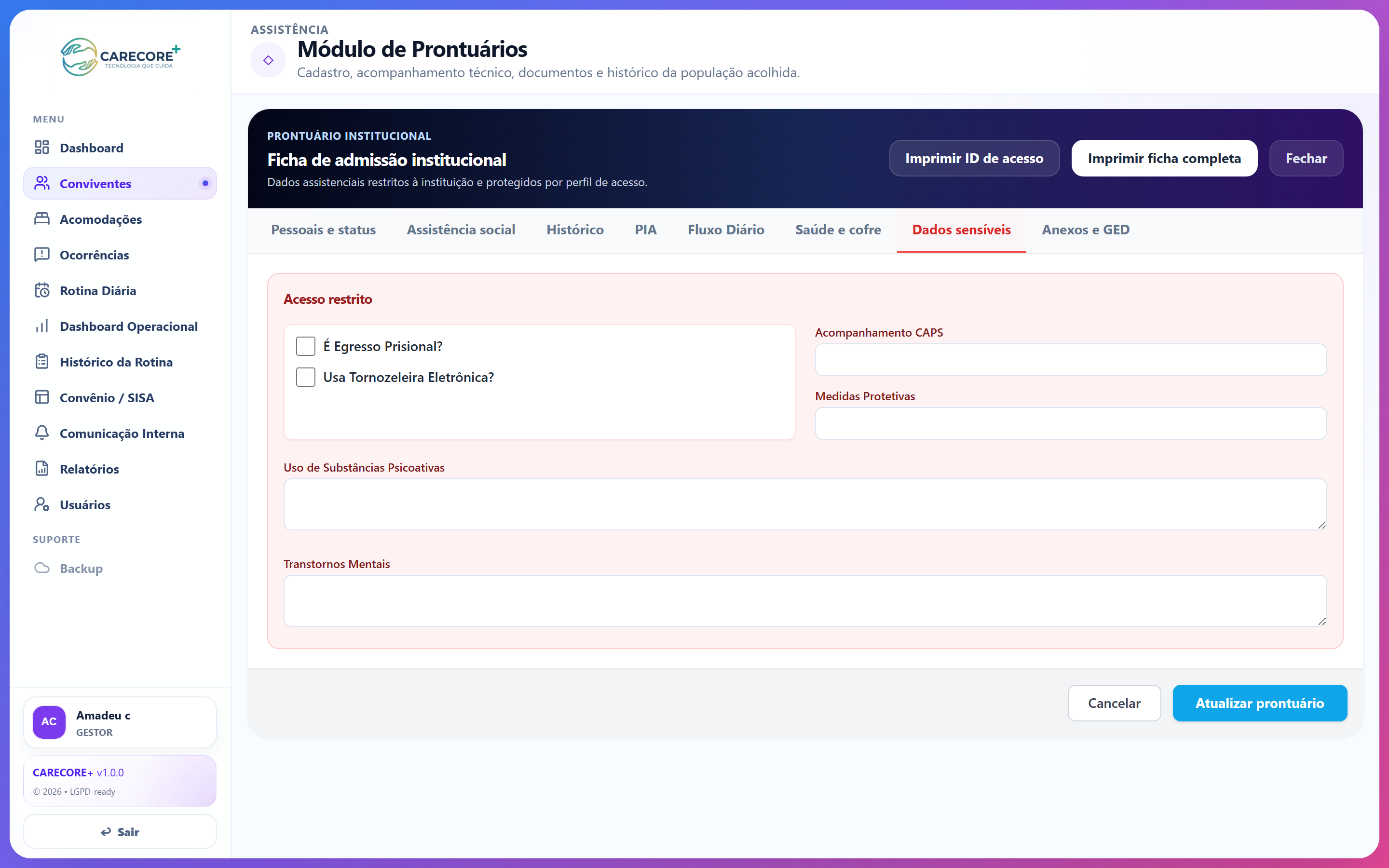
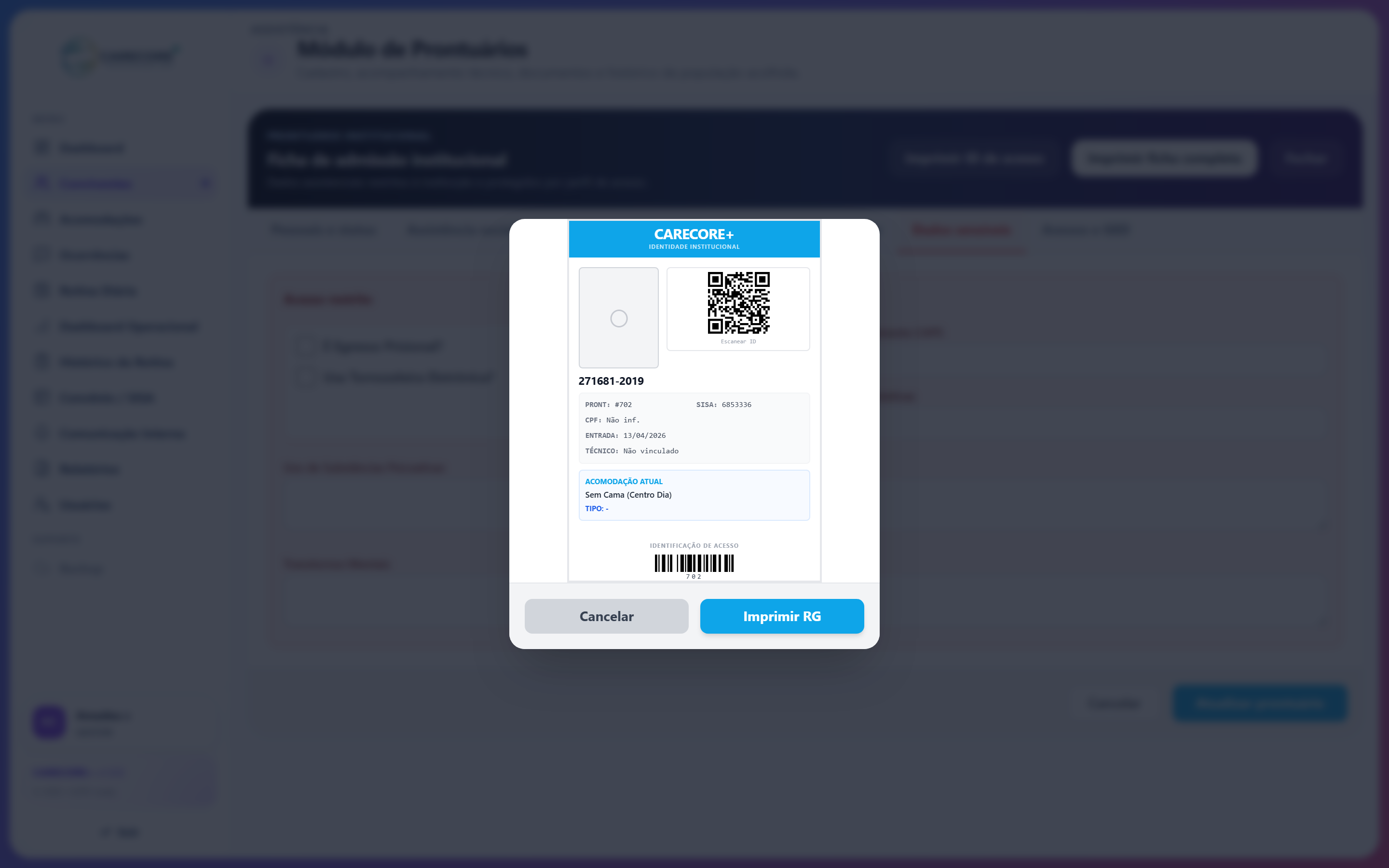
A aba Dados sensíveis (egresso prisional, tornozeleira, acompanhamento CAPS, medidas protetivas, uso de substâncias, transtornos) e os arquivos sensíveis em Anexos/GED ficam restritos por perfil, protegendo o convivente conforme a LGPD. Da própria ficha, com um clique em “Imprimir ID de acesso”, o sistema gera a carteirinha com QR Code e código de barras.

carecore+ · Dados sensíveis
Aba de dados sensíveis

Acesso restrito por perfil

carecore+ · Carteirinha
Carteirinha do convivente

Carteirinha com QR Code e código de barras

🪪 A carteirinha é a chave da operação: é com a leitura dela que se autenticam entradas, saídas, refeições, retiradas de itens e até a assinatura digital de ocorrências. Imprima uma a uma no cadastro ou em lote pela Central de Relatórios (seção 15).
06 · PIA

Acompanhamento que evolui com a pessoa

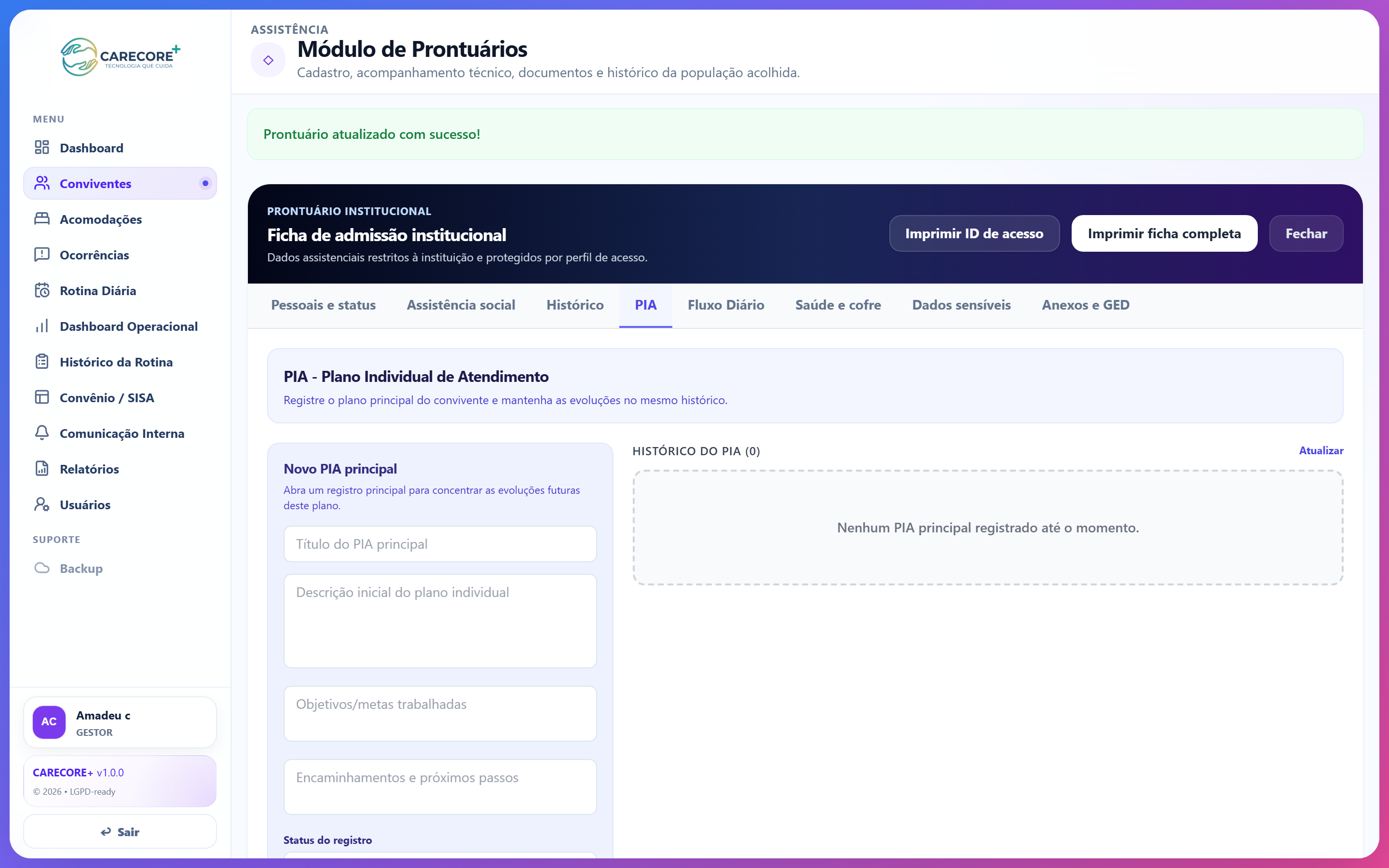
06. PIA — Plano Individual de Atendimento

Dentro da ficha existe a aba PIA, onde a equipe técnica abre o plano principal e registra as evoluções ao longo do tempo. Cada evolução tem subtítulo (selecionável ou digitado), descrição, objetivos/metas e encaminhamentos — e recebe data e hora automaticamente, formando uma linha do tempo contínua do acompanhamento.

carecore+ · PIA
Aba PIA

Abertura do PIA principal e histórico de evoluções no mesmo lugar.

📝 Plano + evoluçõesUm plano principal concentra todas as evoluções seguintes.
⏱️ DatadoCada registro fica carimbado em ordem cronológica.
⚠️ Sem duplicarO sistema avisa se já existe um PIA principal aberto.
07 · Acomodações

Cada vaga no lugar certo

07. Acomodações: quartos e leitos

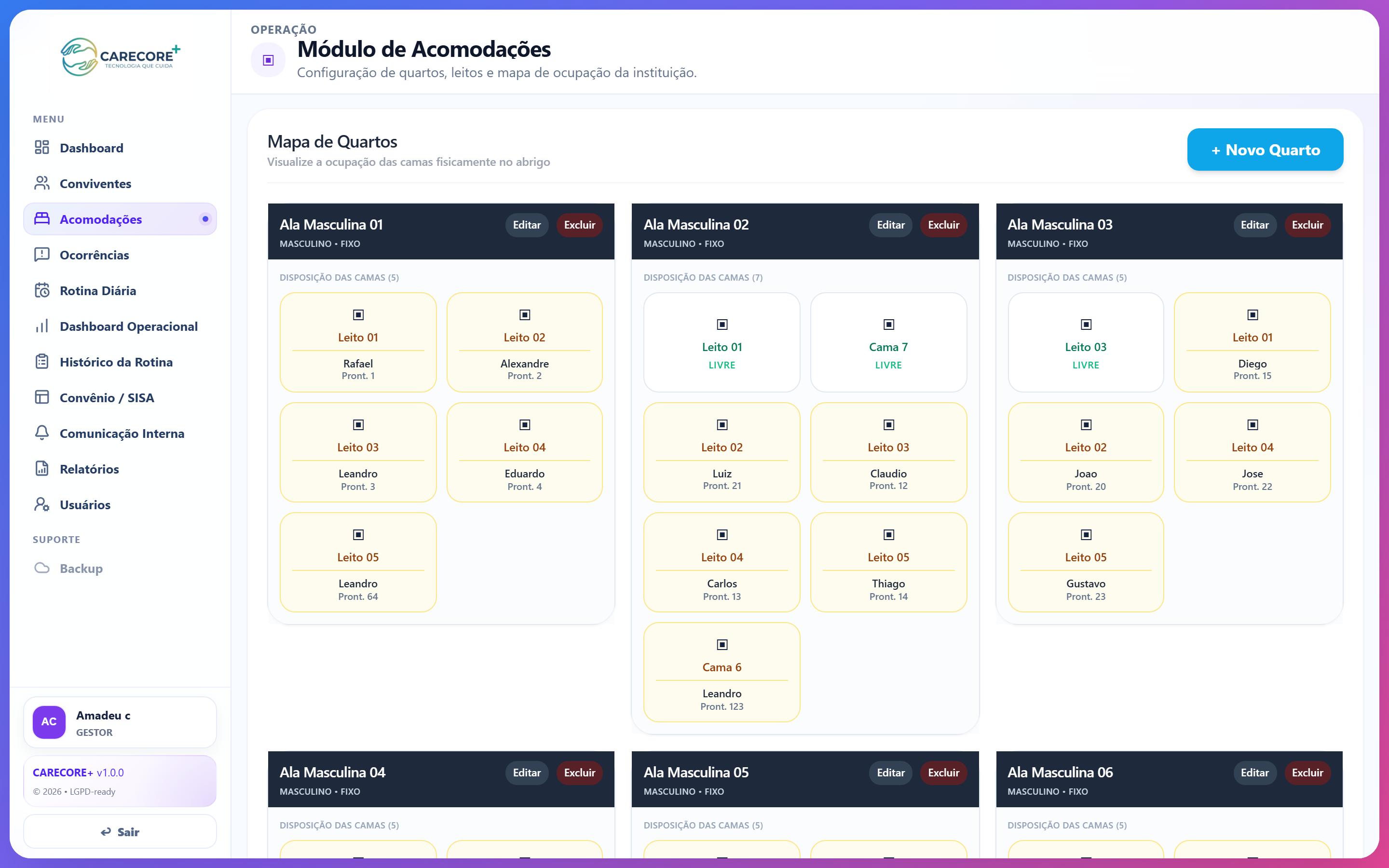
O mapa de acomodações é interativo e foi feito para refletir o espaço físico com fidelidade. Passe o mouse sobre um leito para ver o resumo de quem está alocado; clique em um leito ocupado para liberar/remover o convivente; clique em um leito livre para atribuir alguém. Você ainda edita cada quarto livremente, incluindo ou excluindo leitos.

carecore+ · Acomodações
Mapa de acomodações

Mapa de ocupação por ala, com leitos livres e ocupados e o convivente em cada cama.

🖱️ Resumo ao passarMouse sobre o leito mostra quem está ali.
👆 Atribuir / removerClique no leito para alocar ou liberar.
🧱 Editar o quartoInclua ou exclua leitos como no físico.
08 · Ocorrências

Registro confiável de tudo que acontece

08. Ocorrências

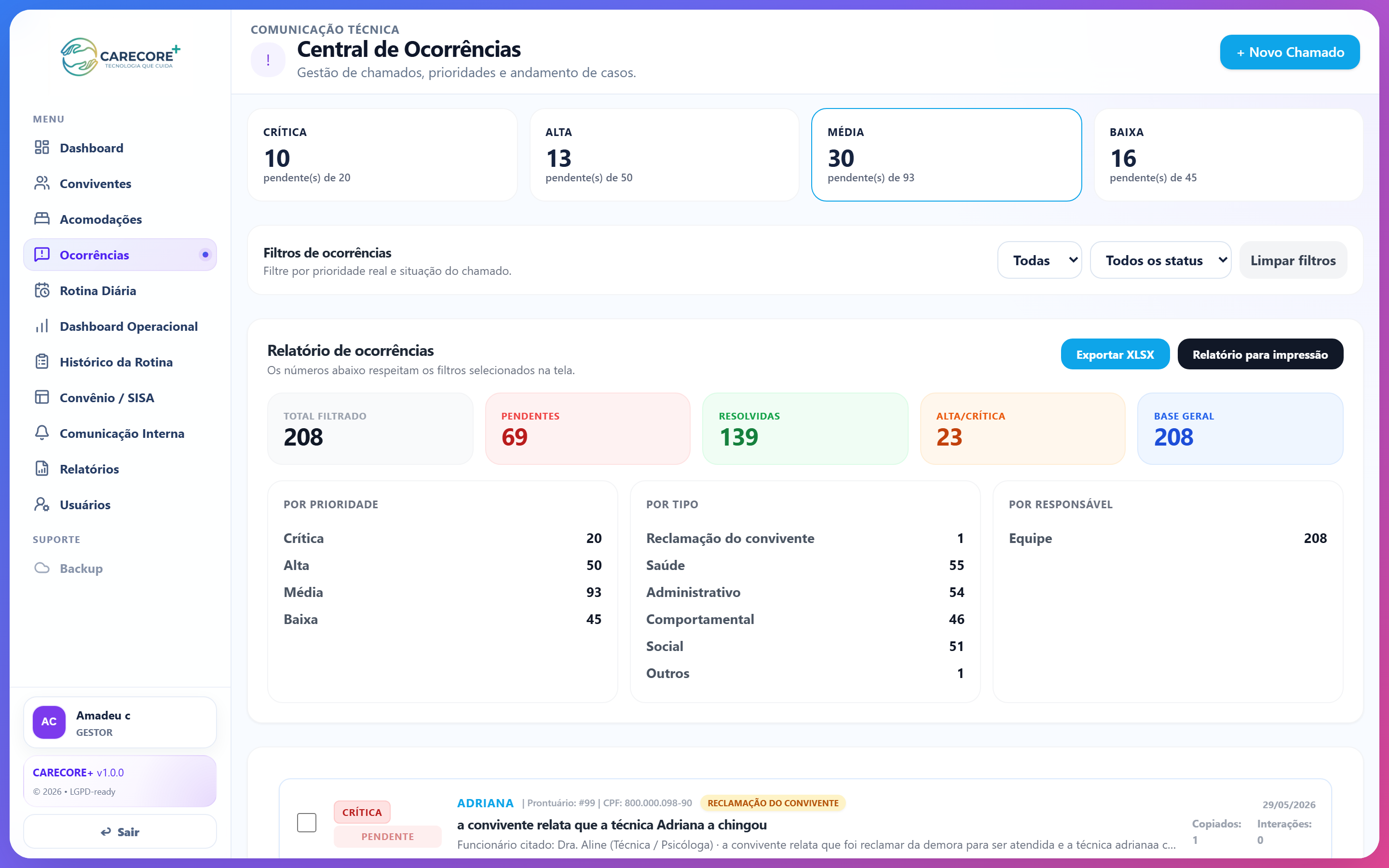
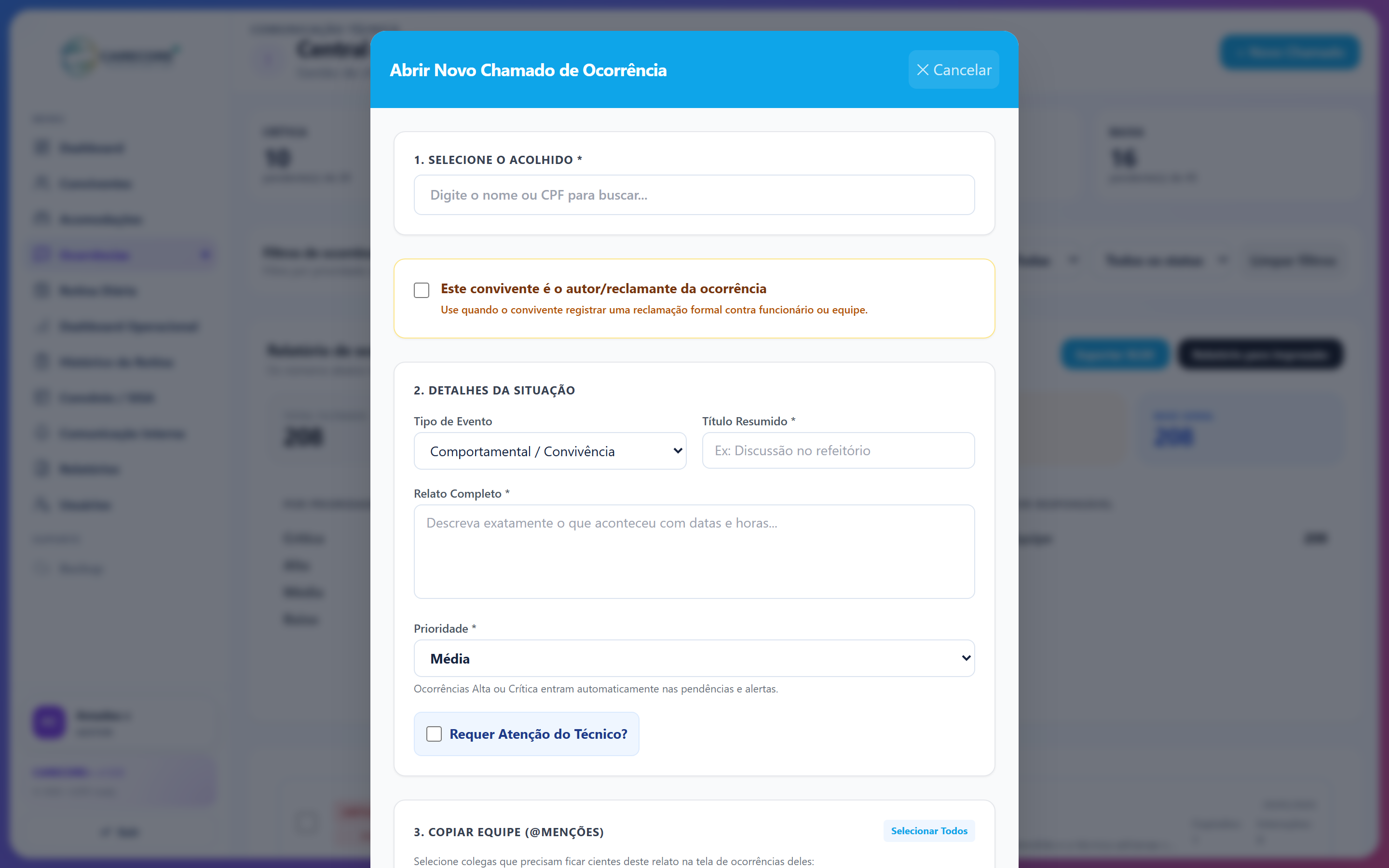
Os chamados aparecem ordenados por criticidade (crítica, alta, média, baixa) e de acordo com quem está logado — cada um vê primeiro o que lhe diz respeito. Ao abrir uma ocorrência, é possível marcar “Requer atenção do técnico responsável” pelo convivente e copiar outros funcionários ou todos (via @menções), que passam a vê-la em suas telas.

carecore+ · Ocorrências
Central de ocorrências

Chamados por prioridade e responsável

carecore+ · Novo chamado
Abrir novo chamado

Abertura: atenção do técnico e cópia da equipe

✍️ Convivente como autor: a ocorrência também pode ser registrada em nome do próprio convivente (reclamação). Nesse caso ele assina digitalmente pela leitura da carteirinha e o sistema gera um documento impresso para a assinatura física, que é anexada ao prontuário.
09 · Rotina diária

Todo o fluxo do dia em um lugar

09. Rotina diária

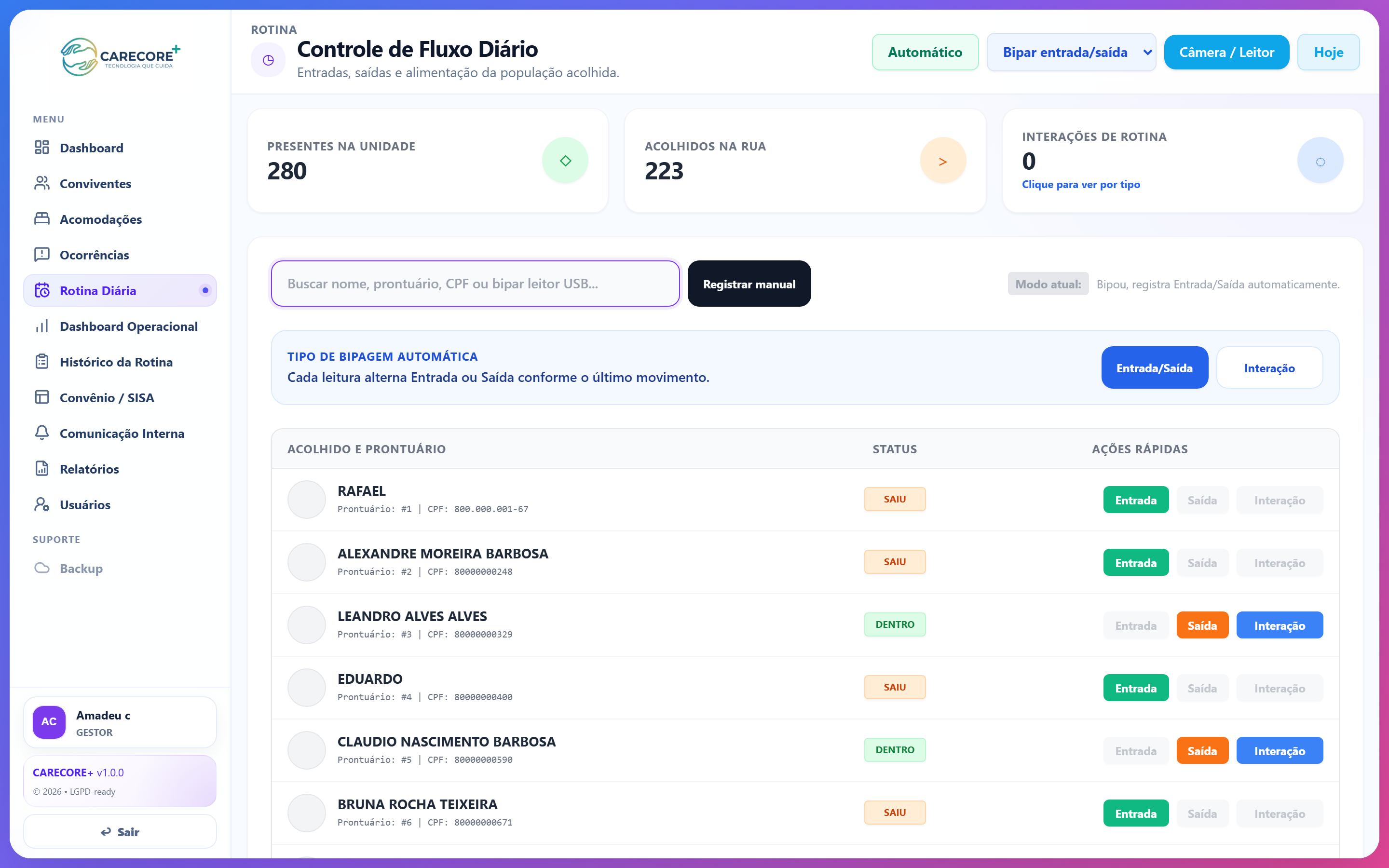
A Rotina Diária concentra o fluxo completo do convivente, tudo autenticado pela leitura da carteirinha: saída, entrada, café da manhã, almoço, jantar e lanche noturno, retirada e devolução de cobertores e toalhas, acesso ao bagageiro e retirada/entrega de documentos. Também reúne módulos auxiliares para controlar lavanderia e pertences recolhidos, mantendo data, hora, responsável e observações do plantão.

carecore+ · Rotina Diária
Rotina diária

Leitura por câmera ou leitor USB, com a ação certa para cada tipo de registro.

Entrada Saída Café da manhã Almoço Jantar Lanche noturno Cobertor Toalha Bagageiro Documentos Lavanderia Pertences recolhidos
🔁 Inteligência embutida: refeição extra fica destacada quando houver repetição; cobertor e toalha alternam sozinhos entre “retirar” e “devolver”; documentos, bagagem, lavanderia e pertences mantêm rastro completo para conferência da equipe.
10 · Lavanderia & Pertences

Pendências operacionais com conferência

10. Lavanderia e pertences recolhidos

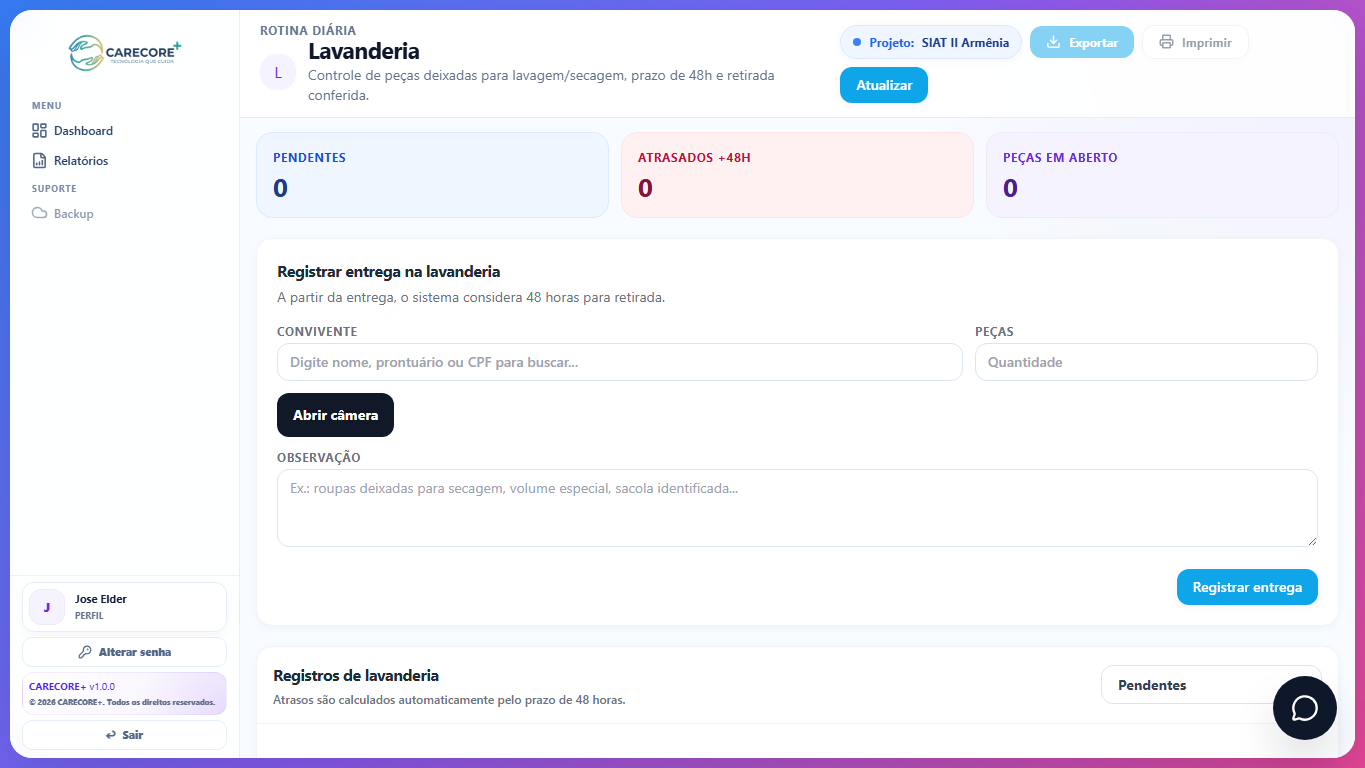
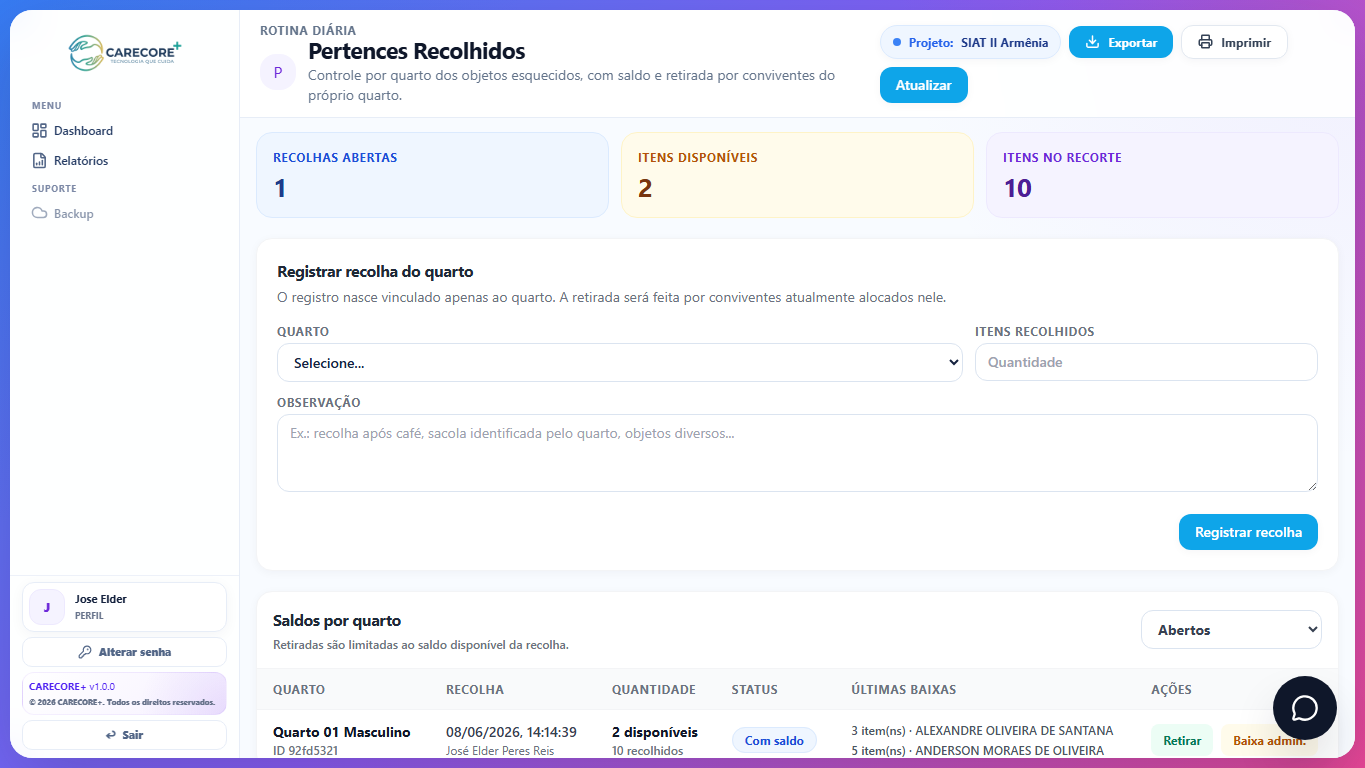
Os módulos de Lavanderia e Pertences Recolhidos ajudam a controlar itens que exigem devolução posterior. A equipe registra a entrega/recolha, acompanha saldos pendentes e confirma a retirada com conferência por carteirinha ou entrada manual quando necessário. Tudo fica com status, observações e relatório para impressão ou exportação.

carecore+ · Lavanderia
Lavanderia

Entrega de peças, prazo de 48h e retirada parcial ou total

carecore+ · Pertences Recolhidos
Pertences recolhidos

Recolha por quarto e retirada por conviventes alocados no local

🧺 LavanderiaControla peças deixadas para lavagem/secagem, com saldo pendente e alerta de atraso.
📦 PertencesRegistra objetos esquecidos por quarto, sem vincular inicialmente a uma pessoa.
🪪 ConferênciaNa retirada, a carteirinha ajuda a validar quem está recebendo o item.
Operação mais segura: retiradas parciais mantêm o saldo aberto; divergências exigem motivo; e baixas administrativas registram justificativa para auditoria posterior.
11 · Operacional

A visão de plantão

11. Dashboard operacional

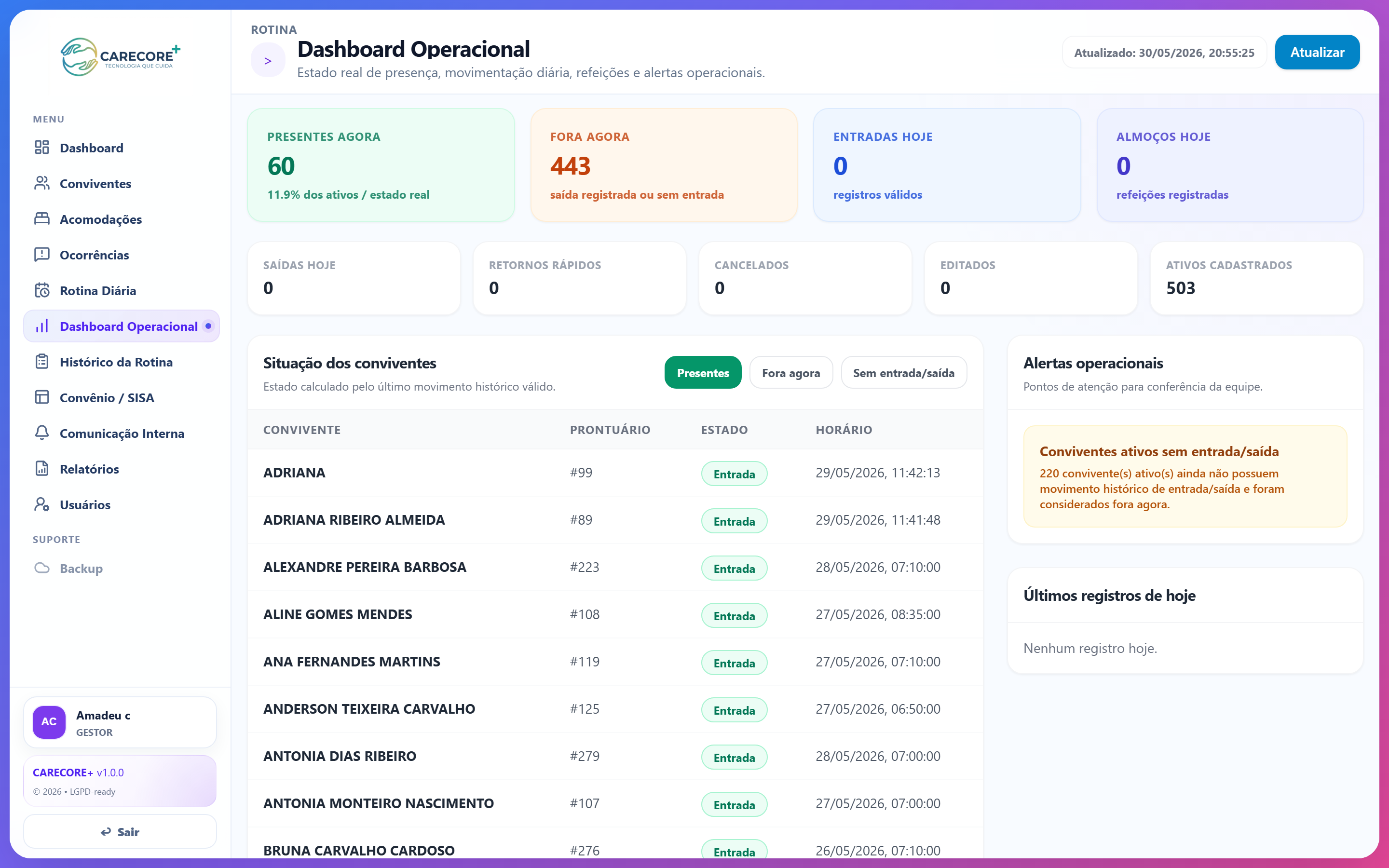
Voltado à operação do dia, o Dashboard Operacional mostra em tempo real quem está dentro e fora, as refeições já servidas, as movimentações de itens e os alertas do plantão. É a tela ideal para a portaria e para a equipe acompanhar o andamento da casa.

carecore+ · Dashboard Operacional
Dashboard operacional

Presença, refeições e movimentações consolidadas em tempo real, com alertas.

🚪 Dentro / foraQuem está na casa e quem saiu, ao vivo.
🍽️ RefeiçõesTotais servidos por tipo no dia.
⚠️ AlertasPendências e situações que pedem ação.
12 · Histórico

Auditoria de tudo que foi bipado

12. Histórico geral da rotina

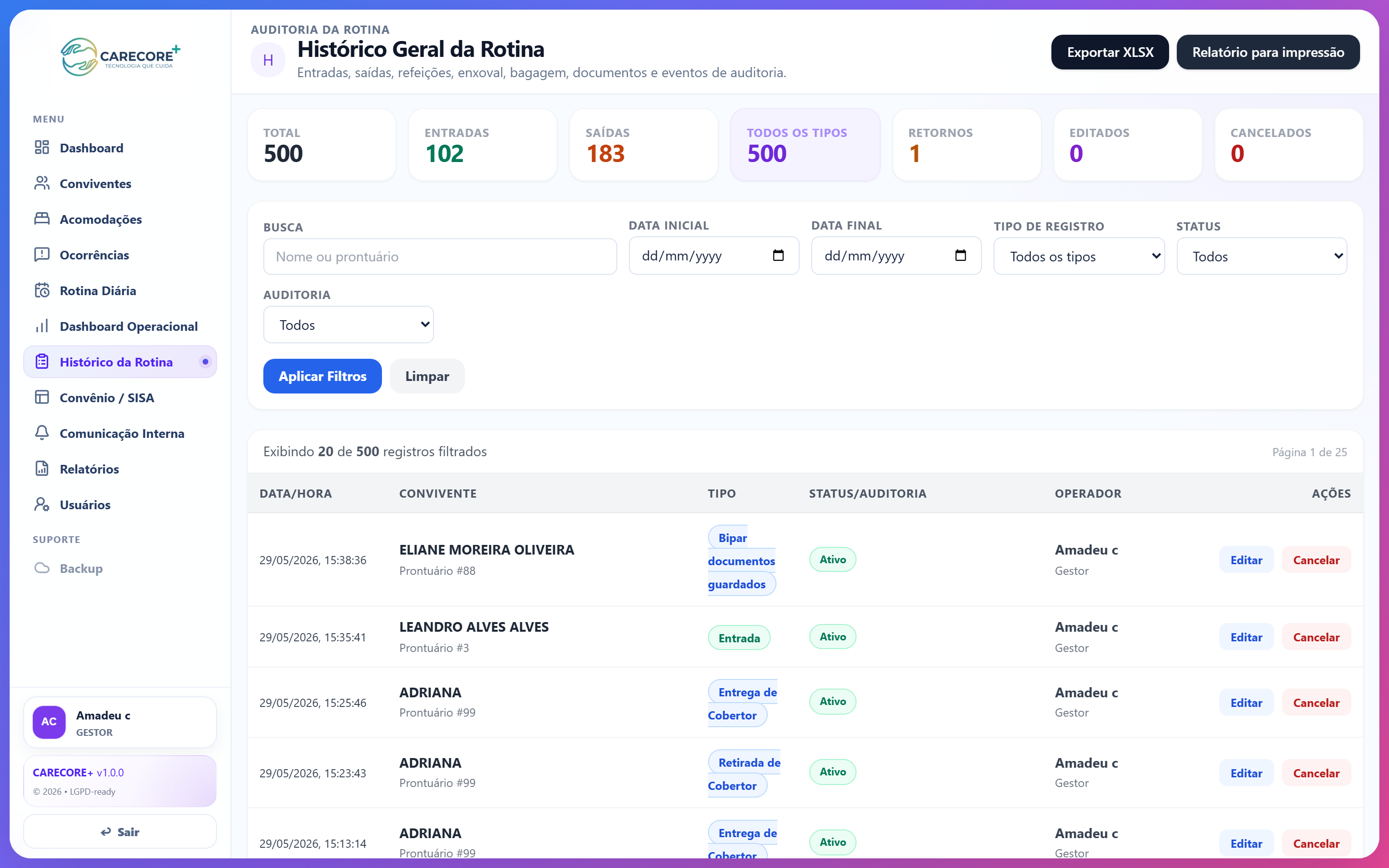
O Histórico Geral da Rotina é a trilha de auditoria de todos os registros. Você filtra por período, convivente e por qualquer tipo de registro — entrada, saída, café, almoço, jantar, lanche, cobertor, toalha, bagageiro e documentos. O card “Tipo de registro” no topo é dinâmico: mostra a soma do tipo que estiver filtrado. Gestores ainda editam ou cancelam registros com motivo.

carecore+ · Histórico da Rotina
Histórico geral da rotina

Filtro “Tipo de registro” e card de total dinâmico, com todos os tipos de bipagem.

📊 Tudo conferível: exporte em XLSX ou gere o relatório para impressão respeitando os filtros — a mesma base que alimenta os relatórios e a conferência do convênio.
13 · Convênio / SISA

Onde o controle vira repasse

13. Convênio / SISA e auditoria de divergências

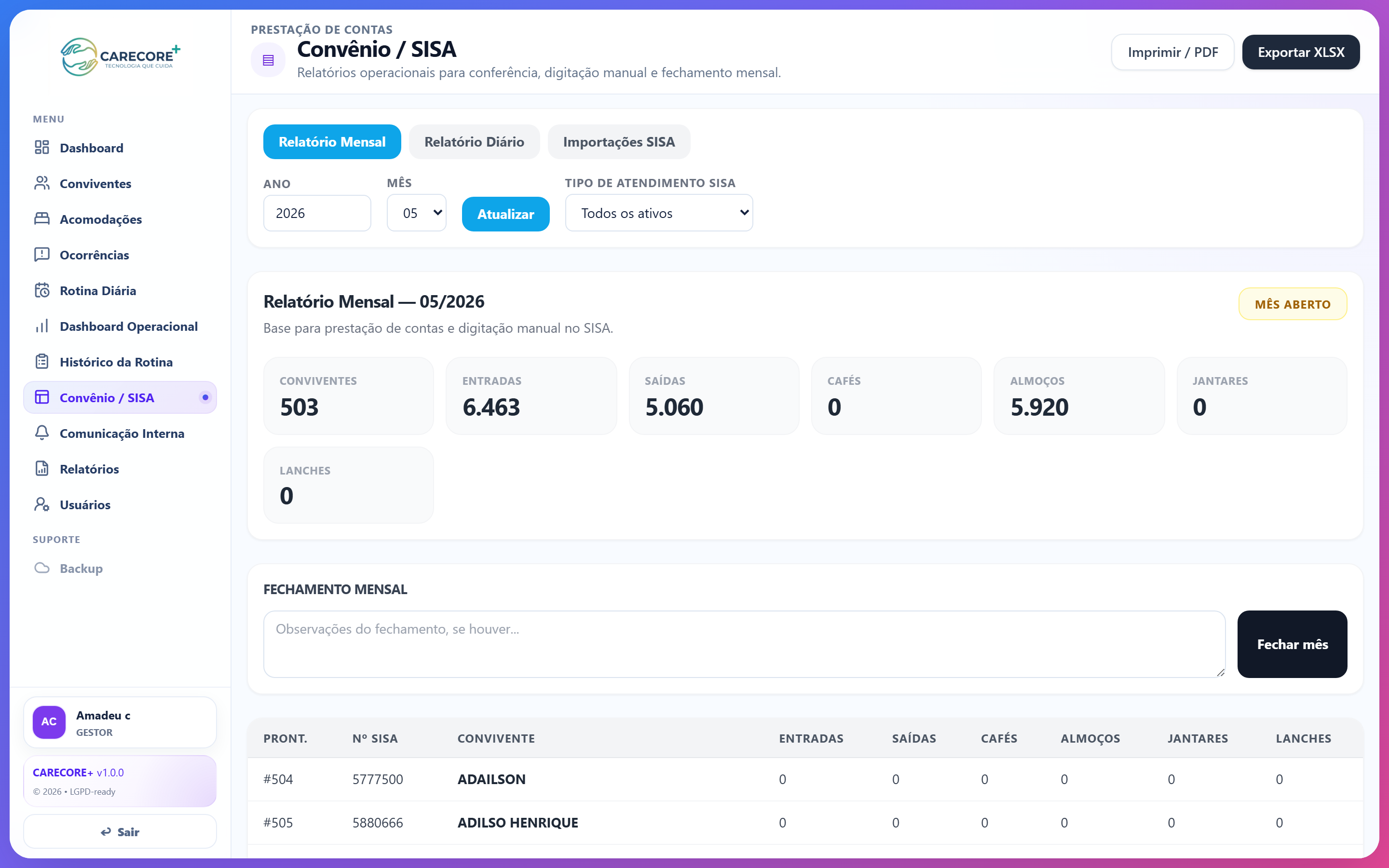
A instituição importa periodicamente a planilha do SISA (.xls). Cada importação vira um “snapshot” auditável, e o CareCore+ compara os dias de permanência do SISA com as presenças (entradas, saídas e refeições) registradas na rotina no mesmo período — classificando cada divergência por tipo, prioridade e status de tratativa.

carecore+ · Convênio / SISA
Convênio / SISA

Importação da planilha, histórico de snapshots e conferência de presenças por período.

📉 SISA menor (crítico): o CareCore+ registrou mais presenças do que o SISA — ou seja, repasse a menos. O sistema alerta para corrigir antes do fechamento.
📈 SISA maior: o SISA aponta mais dias do que o registrado internamente. Sinaliza falha de registro na rotina que precisa ser conferida.
14 · Comunicação

A equipe na mesma página

14. Comunicação interna

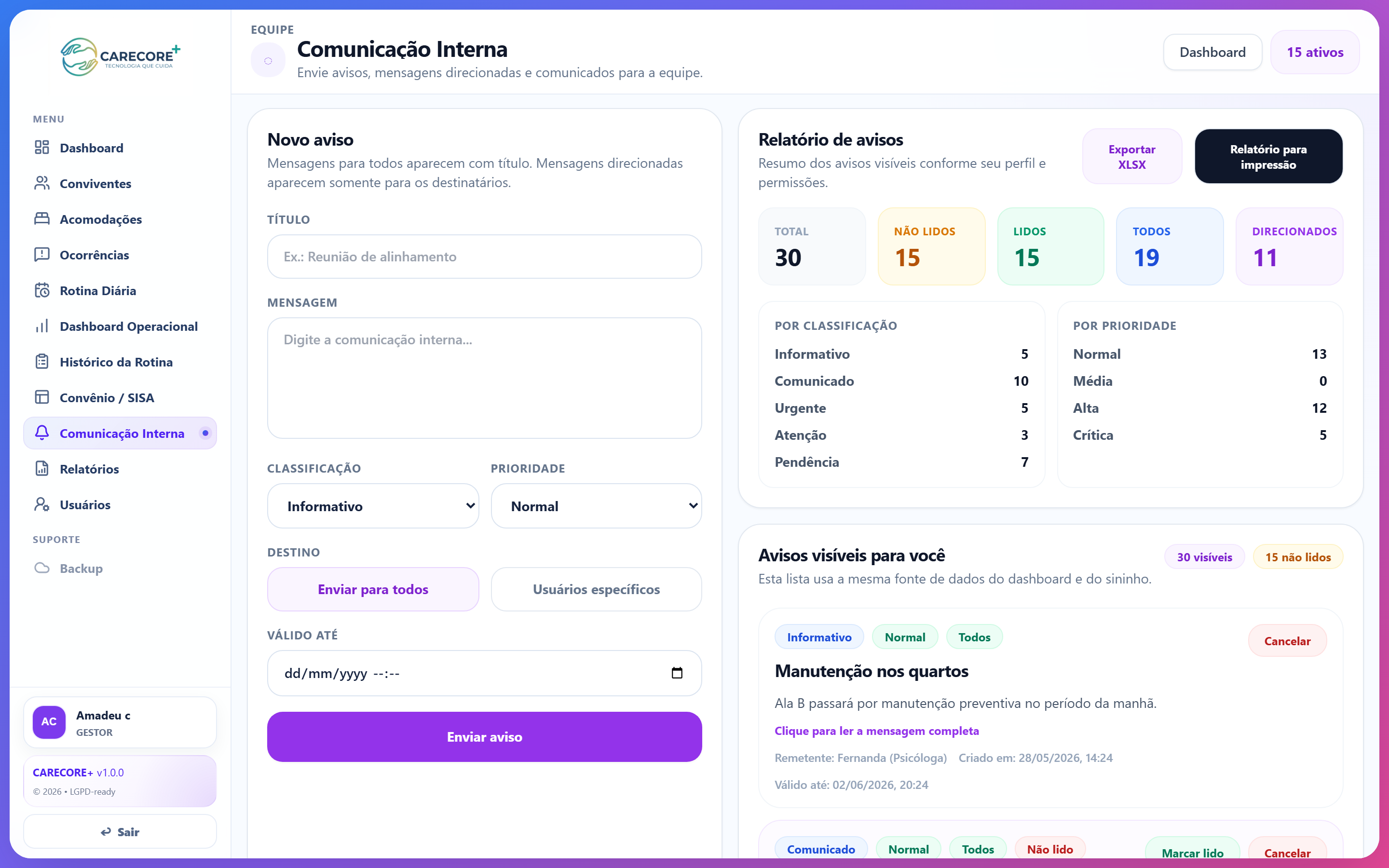
A Comunicação Interna envia avisos para toda a equipe ou para usuários específicos, com classificação (informativo, comunicado, urgente, atenção, pendência) e prioridade. Mensagens com título aparecem para todos; mensagens direcionadas aparecem só para os destinatários.

carecore+ · Comunicação Interna
Comunicação interna

Novo aviso, relatório de avisos por classificação/prioridade e lista do que é visível a você.

🎯 DirecionadoPara todos ou para pessoas específicas.
🔔 No sininhoReflete no dashboard e nas notificações de cada um.
✅ Marcar lidoAtualiza os contadores; não lidos ficam em destaque.
15 · Relatórios

Informação pronta para apresentar

15. Central de relatórios

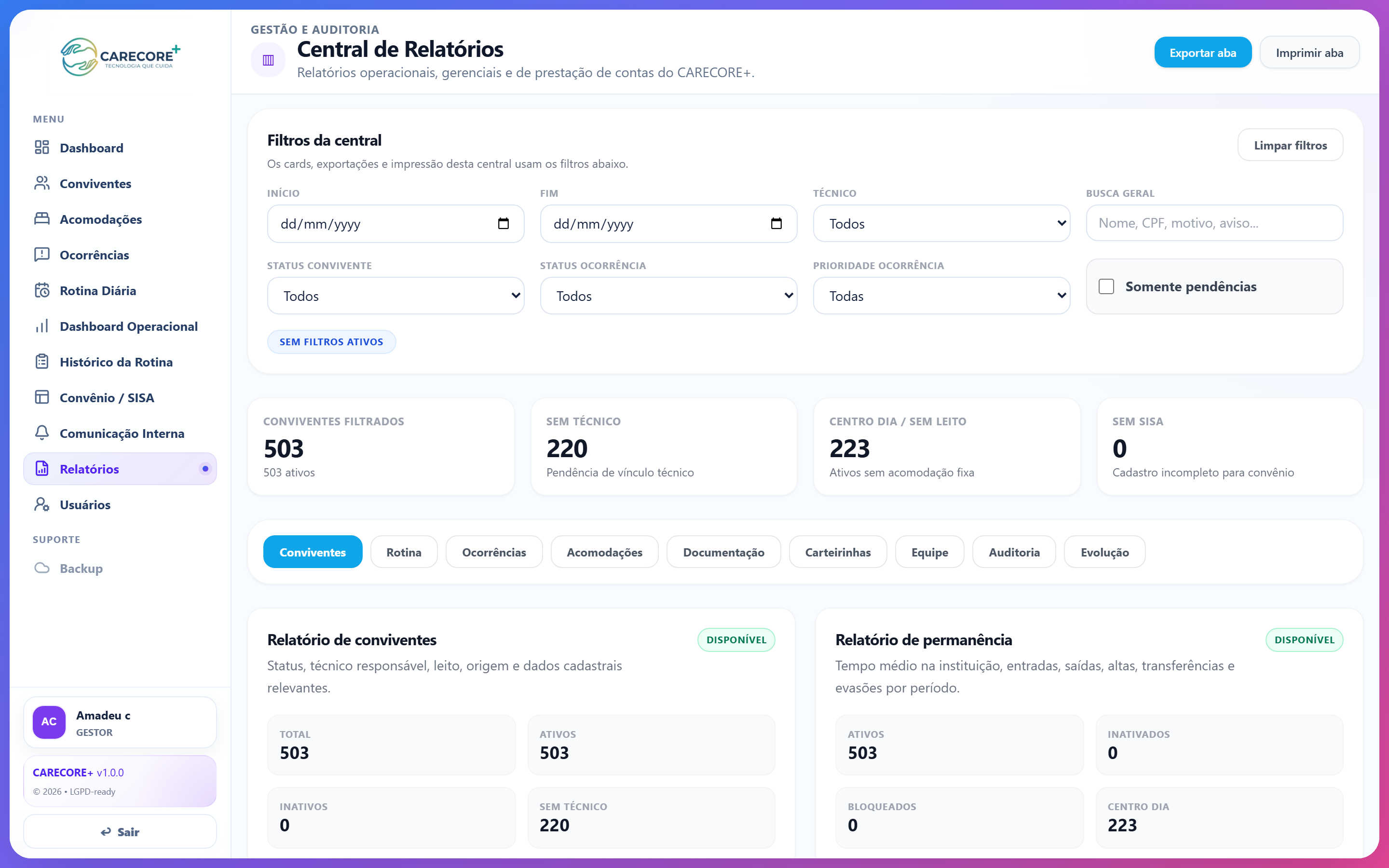
A Central reúne, em abas, todas as visões da operação — cada uma com filtros próprios e impressão/exportação que respeitam exatamente o que foi filtrado. Cada aba já abre com o período ideal (ex.: Rotina no dia de hoje; Evolução nos últimos 3 meses; Conviventes sem filtro de data). A aba Personalização permite configurar a identidade visual dos relatórios do projeto.

carecore+ · Relatórios
Central de relatórios

Filtros, cards e abas, incluindo Carteirinhas e Personalização — tudo pronto para exportar ou imprimir.

Conviventes Rotina Ocorrências Acomodações Documentação Carteirinhas Equipe Auditoria Evolução Personalização
🪪 Carteirinhas em lote: na aba Carteirinhas, busque por nome, prontuário, SISA ou CPF, selecione os conviventes e imprima 4, 6 ou 8 cartões por folha A4, com guias de corte.
🧾 Relatórios com identidade do projeto: em Personalização, o gestor pode inserir logotipo, nome exibido, endereço, telefone, e-mail e rodapé. Esses dados saem nos relatórios impressos/PDF.
16 · Evolução

Dados que contam a história

16. Relatório de evolução com gráficos

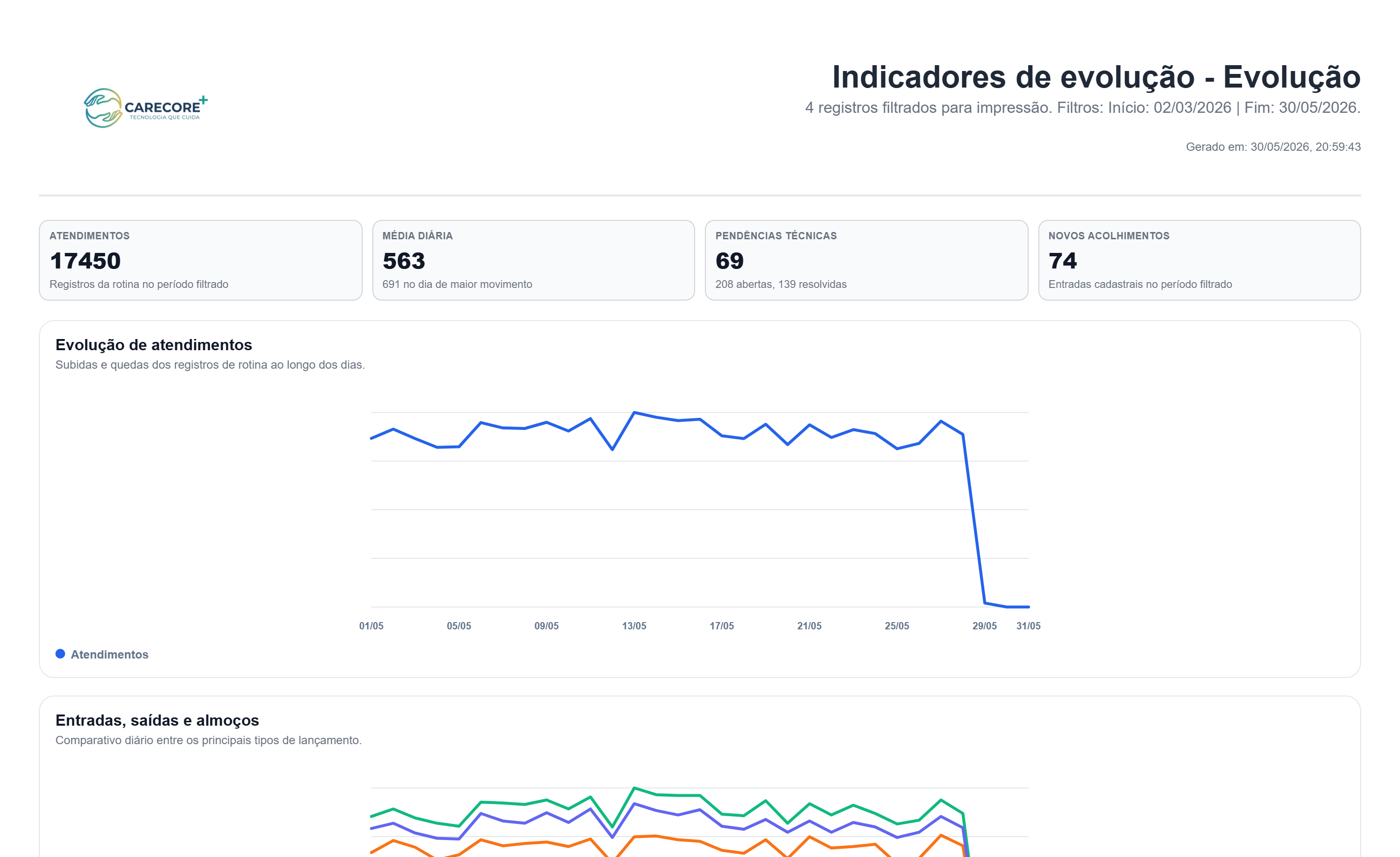
A aba Evolução transforma os indicadores do período em gráficos prontos para apresentação e prestação de contas: evolução de atendimentos, comparativo de entradas/saídas/refeições, pendências técnicas e novos acolhimentos. O relatório sai com o logotipo e pode ser salvo em PDF.

carecore+ · Relatório de Evolução (PDF)
Relatório de evolução com gráficos

Relatório de Evolução: indicadores e gráficos de linha gerados a partir da rotina registrada.

📈 Pronto para a reunião: os gráficos são leves, imprimíveis e ajudam a comunicar resultados a gestores, conselhos e parceiros — sem montar planilha nenhuma.
17 · Contato

Vamos conversar

17. Próximos passos

Com este guia você já consegue dar o primeiro acesso, montar a equipe e operar o dia a dia — da portaria à prestação de contas. Quer ajuda para configurar a sua instituição ou ver tudo funcionando ao vivo? Fale com a gente.

CARECORE+

Fale com a gente

Aponte a câmera para o QR Code e chame no WhatsApp

QR WhatsApp
WhatsApp me
(11) 97072-9208